JASA INSTALL ULANG LAPTOP/PC/KOMPUTER ON CALL DENPASAR/BADUNG - KONTAK KAMI DI: 082-339-33-1424 ATAU BERKIRIM EMAIL KE: SUARDANA@LIVE.COM
Showing posts with label tutorial. Show all posts

How to Create a Illustration / Surreal Poster Design in CorelDRAW

In this tutorial we'll create a wild, surreal poster design. Combine simple shapes with fountain fills, drop shadows turned into outer glows, the blend tool, custom pattern fills, various blending modes, and other drawing tools to form a funky, fresh design fit for a black light poster. This tutorial encourages you to combine all of your ideas into one cohesive design.


Step 1
Create a New Document that measures 7" by 10.5" at 300 dpi. You can, of course, make your design any size you want, but this is the document size I used for this tutorial and my piece.

Step 2
Use the Ellipse tool (F7) to draw a circle (hold down Control in order to keep it uniform). Overlap the top right of the first circle with a smaller circle. In the Property Bar, hit Back Minus Front with both circles selected to delete the smaller circle from the larger one and form a chubby crescent moon.

Use two circles to create a simple crescent moon

Step 3
Let's work on those drips.

Start by arranging several little circles with the Ellipse tool below the moon.
Select a circle and Convert to Curves (Control-Q). Using the Shape tool (F10), pull the topmost node upward to form a raindrop shape.
Repeat manipulating some of the circles. Manipulate their shapes so the drips aren't uniform.
Make sure several of the circles and drip shapes overlap each other. Additionally, Copy (Control-C) and Paste (Control-V) a few of the circles and drips away from the larger group.

Use circles to form raindrop shapes below the moon

Step 4
Now it's time to finalize the drip design.

Select the overlapping circle and drip shapes, and hit Weld in the Property Bar.
Use the Freehand tool (F5) to draw a squiggly overlapping shape on the bottom of the moon. This allows the top edge of the compound dripping shape to be smoother.
Once again, Weld the two shapes together. Modify and Weld additional circles and drips as needed. Group (Control-G) these drip objects together.

get full tutorials here : http://q.gs/DviOm

Jasa Recovery Data Flashdisk, Mmc,Hardisk, All Storage


- Harddisk Internal / Eksternal agan rusak, tidak terbaca atau tidak dpt diakses.
- Badsector pada hardisk,Hilang karena Virus, Terformat/Terdelete.
- Ingin selamatkan data yang penting untuk agan atau foto" nostalgia,,
- Data penting di harddisk, Usb Flashdrive, Mmc hilang

- Bingung dengan harga recovery data yang sampai berjuta-juta bahkan sangat mahal yang harganya tidak lazim tarifnya dengan keadaan dompet kempis.

- Ingin merestore data yang hilang?

- Data yang sangat penting hilang seperti data kerjaan, skripsi, data pribadi, perusahaan, yang secara tidak sengaja kita menghilangkannya entah keformat, kedelete, ato hilang karena hdd/Fdisk/ Mmc corrupt/Virus?

Silahkan email ke bli.ardana@gmail.com

atau klik disini

Membuat Efek Alien Invasion di Photoshop

Membuat efek serangan alien di photoshop! Dalam tutorial ini, saya akan menunjukkan cara membuat lansekap yang realistis dengan efek pertempuran dan serangan alien. Anda akan belajar teknik menarik, trik dan banyak lagi. Jadi let's battle!

kita akan mulai photomanipulation ini dengan pemandangan yang realistis. Tambahkan gambar utama dan buat foreground dan langit yang realistis. Langkah selanjutnya adalah menambahkan alien dan mengerjakan realistisnya. Langkah ketiga adalah menambahkan reruntuhan alien. Langkah terakhir buat pencahayaan dan menambahkan beberapa efek. pelajari dan silakan buat kopi dulu supaya teliti, inspirasi, mood yang baik dan versi Photoshop. Selamat bersenang-senang!


bahan2 yang di butuhkan ::

Tutorial Resources
Lihat Selengkapnya di sini : http://atominik.com/1PIp

Kumpulan Tutorial Corel Draw Terbaru 2017

Kumpulan Tutorial Corel Draw Terbaru 2017


1. Membuat Manekin Geometrik di CorelDRAW by Anna María López López


CorelDRAW adalah perangkat lunak perancangan vektor yang paling populer di industri perancang busana profesional dengan dibantu oleh banyak perancang busana yang menggunakannya untuk manekin mereka dan membuat desainnya. Jika Anda pernah menghadiri sekolah mode atau hanya mengunjungi studio desain busana, Anda mungkin pernah melihat manekin kayu kecil yang bertengger di atas meja penyusunan. Manekin klasik ini sering digunakan sebagai alat bantu visual saat membuat pahatan fesyen fashion yang berbeda. Anda mungkin tidak memilikinya sendiri, dalam hal ini Anda akan merasa sangat berguna untuk memilikinya dalam format digital dan menggunakannya sebagai panduan untuk menciptakan berbagai pose dari desain Anda yang akan datang.

Tutorial atau latihan kreatif ini akan membiarkan Anda membuat mannequin jointed geometris menggunakan alat gambar bentuk dasar CorelDRAW (Ellipse, Polygon dan Rectangle) bersamaan dengan opsi pembentukan Weld and Trim.

read more : http://tinyium.com/Z0a


2. Membuat Design Maskot By Joe Diaz, CorelDRAW Master

Dari waktu ke waktu, saya dipekerjakan untuk merancang maskot untuk tim olahraga. Ini cenderung menjadi beberapa proyek favorit saya, tapi juga beberapa proyek yang lebih menantang juga. Saya cenderung melihat desain maskot seperti ikon untuk logo.

Ada banyak kesamaan antara keduanya. Pertama gambar harus jelas dan mudah bagi penampil untuk melihat keluar. Saya lebih suka menggunakan bentuk sederhana untuk membuat gambar yang agak lebih rumit, tapi tidak terlalu rumit. Saya ingin itu bergaya, tidak ultra-realistis. Saya juga menginginkan sesuatu yang mudah diproduksi pada pakaian jadi, tanda, cetak dan banyak lagi. Tujuannya agar desain terlihat seperti mudah dibuat, meski ternyata tidak.


read more : http://tinyium.com/Z0i

3. Menggunakan Contour di CorelDRAW by Anand Dixit

Perintah Contour menambahkan bentuk, bentuk melintang paralel, ke vektor atau objek teks yang dipilih. Kita akan melihat berbagai setting yang tersedia untuk mencapai berbagai jenis kontur dan kita akan membahas tentang di mana dan bagaimana penggunaannya.


Alat Kontur tersedia pada flyout Effects yang ada di Toolbar (tahan segitiga hitam pada tombol Effects untuk mengungkapkan flyout). Menekan Ctrl + F9 akan membuka Contour docker, jika tidak, ini juga bisa dibuka di bawah: Effects> Contour on the Menu bar.

read more : http://tinyium.com/Z6F

4. Cara mengubah desain mobil menjadi perspektif menggambar dengan CorelDRAW® X6 By Maurice Beumers

Menggunakan alat Perspektif, perspektif deformasi dan pedoman untuk membuat mobil sport dalam perspektif satu titik


Tutorial ini akan menunjukkan bagaimana sketsa kasar mobil dapat ditarik dalam perspektif dengan CorelDRAW. Pengetahuan dasar tentang Pedoman, Kotak Alat dan pengalaman dengan garis dan kurva gambar diperlukan.

Ketiga tampilan pada gambar di bawah ini selaras sedemikian rupa sehingga ukuran dan proporsi mobil konsisten di semua tampilan. Apapun referensi yang Anda gunakan, paling banyak memperhatikan roda mobil, karena harus konsisten, bentuknya sederhana.

read more : http://tinyium.com/Z6H

5. Membuat Background Fountain Fill Dengan CorelDRAW

Tutorial kali ini kita akan membuat background dengan Fountain Fill, sebagai contoh hasil akhir adalah seperti gambar dibawah ini:


6. Tutorial Cara Memberi Warna Blok Pada Gambar Artistic Media di CorelDRAW
Cara yang umum dilakukan teman-teman memang dengan tracing/menjiplak dengan Bezier tool untuk membuat warna blok, cara lain dengan menggunakan Smart fill sepertinya tidak bisa, trik lain yang aku rasa cepat adalah sebagai berikut :


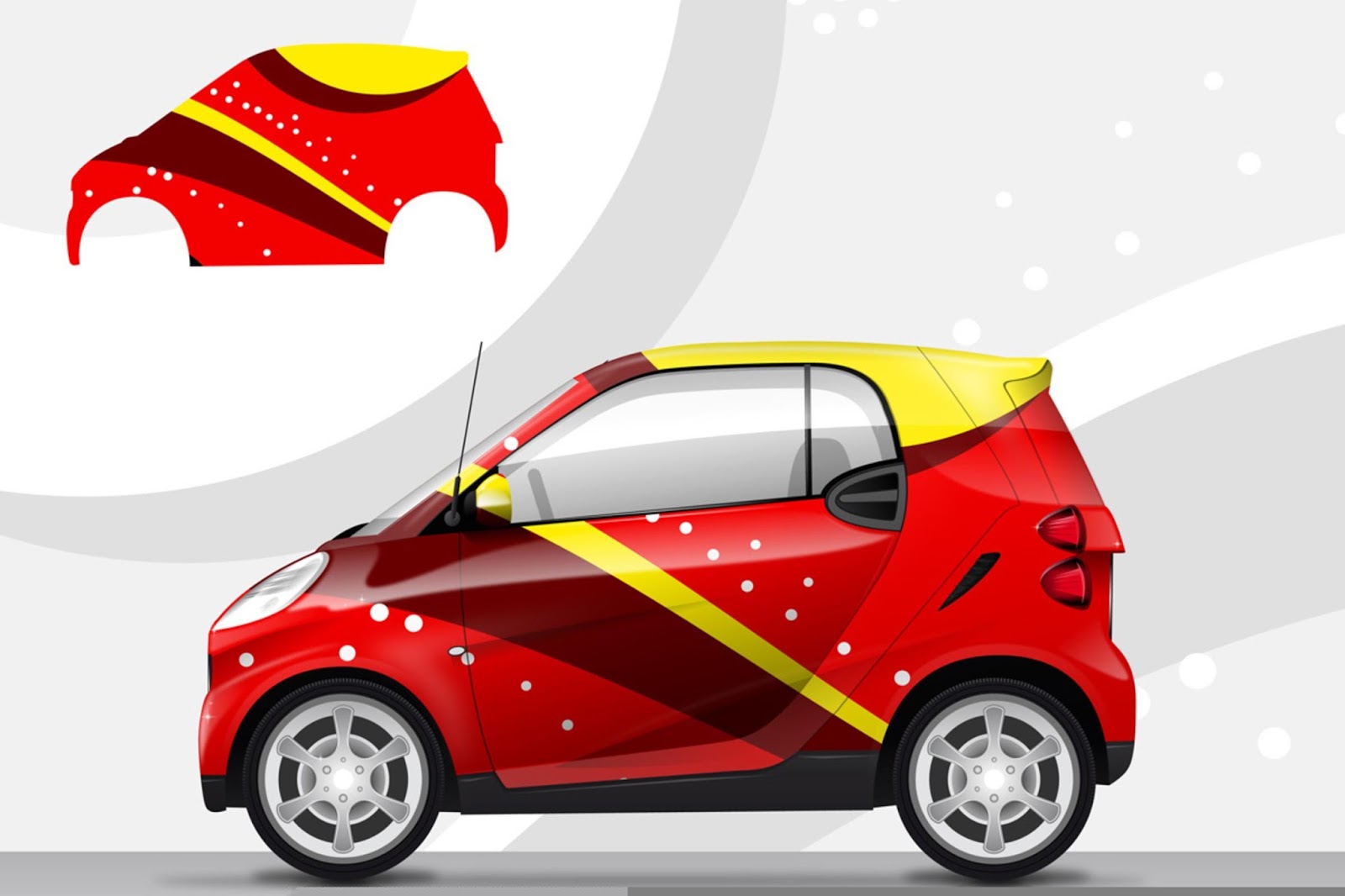
7. Design Body Mobil dengan CorelDraw


Merancang body kendaraan adalah salah satu proyek paling maju yang dapat Anda lakukan dengan CorelDRAW. Ini bagus untuk usaha kecil, atau siapa saja yang ingin memberi kendaraan mereka design khusus. Tutorial ini akan menunjukkan cara mendesain body kendaraan yang bisa Anda banggakan.

Anda akan belajar bagaimana untuk:

Gunakan Insert the Vehicle Template.
Bekerja dengan bingkai PowerClip.
Buat dan ekspor bungkus kendaraan atau grafis.


Cara Hack Pasword dan Email Facebook [Hanya Untuk Edukasi]

Cara Hack Pasword dan Email Facebook [Hanya Untuk Edukasi]

Note : Artikel ini di buat agar anda mengerti tentang bagaimana keamanan akun sosmed anda dan berhati hati untuk menggunakannya, dan tolong untuk tidak digunakan untuk kejahatan.. [JANGAN]

Untuk anda yang sedang mencari informasi mengenai Cara Hack Facebook secara lengkap akan saya bahas pada artikel ini.

Cara hacker facebook orang lain memang cukup mudah, karena disini saya berbagi tips hack facebook melalui sebuah situs Hack Luck. Keterangan, Hack Luck adalah sebuah situs yang bisa dipergunakan untuk menghack sebuah akun facebook dengan pihak ke 3.
Untuk cara kerjanya cukup simpel, bisa anda perdalam dulu langkah - langkahnya berikut ini:

1. Masuk ke situs http://adf.ly/1ljpW8, kemudian lakukan registrasi (pendaftaran).
2. Masukkan URL Akun facebook caranya buka profil facebook korban lalu copy url korban yang ada di adress bar, lalu masukkan url tadi yang ingin anda hack di url of victim, contoh ingin menghack akun inihttps://www.facebook.com/chintia.novita.3?hc_location=friend_browser&fref=pymk
3. Klik Hack Account, Tunggu proses crackingnya
4. Jika sudah berhasil, nanti akan terlihat pasword dan email korban.
Dan sekarang silah login menggunakan Pasword dan Email tersebut di facebook.
Dan ini sebagai salah satu contoh yang telah saya hack, sebelum nya saya minta maaf kepada yang bersangkutan (yang memiliki facebook) tapi ini hanya sebagai pembuktian semata kok lagian gak saya utak-atik facebook nya hehe :


bahaya facebook jika di hack


Perhatian: Jangan salah gunakan trik hack facebook ini hanya untuk kepentingan pribadi apalagi sampai merugikan orang lain. Terimakasih

Jasa membuat gambar efek cartoon atau karikatur


cipratan kuas digital untuk artis cantik @dian.sastrowardoyo #diansastro #artist, harga smudge paint Rp 150.000 softcopy only

temen2 yang binggung nyari hadiah buat pasangan, teman, dan seseorang yang spesial silakan di follow dan pesen....
🎨  paint kanvas 30cm x 40cm
✏  sketch
💻  realistic vector
💻  comic vector
💻  smudge paint
💻  smudge sketch

cetak/print dan frame
🎨  bahan kanvas lukis, kertas sketh
💾  bahan print kanvas, print kertas AP, print triplek
📋  frame minimalis
📱  w.a. 082339331424
📩  suardana@live.com

#pedart #pedartsketch #lukiswajah #gambarwajah#vector #vectorwajah #facevector #vectorbali#comic #kartun #karikatur #sketch #sketchbali#smudgepainting #paint #facepainting #painting#hadiah #wisuda #ulangtaun #kadopacar#hadiahunik #anuniversary #souvenir#souvenirwedding #kuta #nusapenida #bali


#valentine #jegeg, harga smudge paint (detail sketch Rp 150.000) print and frame Rp. 80.000 total Rp 230.000

Valentine sudah deket, temen2 yang binggung nyari hadiah buat pasangan, teman, dan seseorang yang spesial silakan di follow dan pesen....
🎨  paint kanvas 30cm x 40cm
✏  sketch
💻  realistic vector
💻  vector kartuan
💻  smudge paint
💻  smudge sketch

cetak/print dan frame
🎨  bahan kanvas lukis, kertas sketh
💾  bahan print kanvas, print kertas AP, print triplek
📋  frame minimalis
📱  w.a. 082339331424
📩  suardana@live.com

#pedart #pedartsketch #lukiswajah #gambarwajah#vector #vectorwajah #facevector #vectorbali#comic #kartun #karikatur #sketch #sketchbali#smudgepainting #paint #facepainting #painting#hadiah #wisuda #ulangtaun #kadopacar#hadiahunik #anniversary #souvenir#souvenirwedding #kuta #nusapenida #bali

Panduan Lengkap Belajar Corel Draw Dari New Bie Sampai Expert

Panduan Lengkap Belajar Corel Draw Dari New Bie Sampai Expert
Tutorial Lengkap Tentang Corel Draw Di Blog Ini Dibuat Oleh Berbagai Designer Graphic Yang di Dapat Dari Berbagai Web Site Di Internet dan Dirangkum Dalam Satu Tutorial Lengkap.

Jika Link Ini Berguna. Silahkan Di Coba dan di Praktekan Sendiri ya.. !!
Langsung Saja Tanpa Basa Basi Lagi..


1. Cara Membuat Foto Menjadi Kartun Dengan CorelDRAW x4 x5 x6 x7 x8


Gambar dia atas adalah karya desan yang suda dbuat oleh bang Muhammad dan saya dapatkan dari Groub Pengguna Corel Draw Indonesia gambar di atas adalah sebagi contoh saja, berikut tutorialnya di link ini download

2.Tutorial Membuat Liquid Text Effects dengan CorelDraw


Di tutorial ini anda akan belajar bagaimana membuat professional liquid text effect dengan Coreldraw, belajar untuk me maximalkan Interactive Shadow tool dan water flashes untuk membuat realistic water effects. berikut tutorialnya di link download disini

3. Membuat Social Media Icon dengan Corel Draw


Cara membuat desain icon keren untuk social Media dari icon dari naga, serigala, kuda dan macan di Corel Draw. Tutorial lengkap ada di tombol download ini


Ditunggu Update Selanjutnya ya....!!


Tutorial Cara Mudah Membuat Efek Sunset di Photoshop Cs3

Tutorial Cara Mudah Membuat Efek Sunset di Photoshop Cs3


Langkah Pertama

Jalankan adobe photoshop Cs3 kemudian bukalah file foto yang akan diberi efek sunset (File>Open). ketika gambar sudah muncul, sekarang klik icon Create New Adjustment Layer yang berada di bagian bawah Layers Panel dan pilihlah opsi Gradient Map. Ikuti langkah pada gambar berikut ini:

Cara Membuat Efek Sunset pada Foto dengan Photoshop Cs3

Langkah Kedua

Setelah anda memilih Gradient Map maka otomatis gambar akan berubah warna menjadi hitam-putih. tapi tenang saja, ini hanya bersifat sementara. Gradient Map akan muncul sebagai sebuah layer baru. Double klik pada Layer Gradient Map untuk memunculkan settingan Gradient Map.

Cara Membuat Efek Sunset pada Foto dengan Photoshop Cs3

Langkah Ketiga

Dalam Gradient Map Editor, akan muncul dua buah box. perhatikan box di bawah ini.

Cara Membuat Efek Sunset pada Foto dengan Photoshop Cs3


Box yang ada dibagian kanan atas akan muncul lebih dulu. Anda harus mengklik pada kotak kecil yang saya beri lingkaran merah untuk merubah warnanya. Setelah anda klik dua kali kotak kecil tersebut maka akan muncul box pengaturan warna yang ada di kiri bawah, di sini silahkan anda atur warnanya menjadi merah. Kemudian klik tombol OK.

Langkah Keempat

Foto yang diedit akan tampak menjadi memerah. Untuk menyeimbangkannya, double klik pada kotak kecil yang ada di sebelah kanan (saya beri lingkaran merah) untuk memunculkan lagi pengaturan warna. kali ini pilihlah warna kuning kemudian klik tombol OK.

Cara Membuat Efek Sunset pada Foto dengan Photoshop Cs3

Langkah Kelima

Foto anda akan memiliki efek perpaduan antara merah dan kuning. Sekarang yang perlu anda lakukan adalah mengubah Blending Mode dari Layer Gradient Map ini menjadi Overlay. perhatikan gambar di bawah ini:

Cara Membuat Efek Sunset pada Foto dengan Photoshop Cs3

Langkah Keenam

Jika efek sunset dirasa masih terlalu tajam, cukup kurangi saja Opacity dari Layer Gradient Map untuk memunculkan efek yang lebih natural.

Cara Membuat Efek Sunset pada Foto dengan Photoshop Cs3

Langkah Ketujuh

Untuk memperhalus pantulan cahaya yang ada pada bagian air, klik icon Create New Adjustment Layer kemudian pilih opsi Curves. Pada kurva yang muncul, geser kurva ke arah kiri atas untuk menambahkan Brightness pada foto.

Cara Membuat Efek Sunset pada Foto dengan Photoshop Cs3

Langkah Kedelapan

Klik pada Layer Curves. Kemudian menuju menu Image>Adjustments>Invert. Setelah itu gunakan Brush Tool dengan pengaturan Soft Edge. Kemudian haluskan bagian garis horizon pada foto tersebut. Itu adalah langkah  finishing untuk memperhalus efek sunset yang anda buat.

Cara Membuat Efek Sunset pada Foto dengan Photoshop Cs3


Sekian pembahasan sederhana yang bisa saya sampakan kepada anda mengenai cara membuat efek sunset dengan photoshop cs3. Saya rasa tutorial photohop ini tidak terlalu sulit untuk dipraktekkan karena hanya menggunakan fitur-fitur sederhana yang ada di dalam aplikasi photoshop. semoga anda bisa memahami dan mengikuti langkah-langkah yang saya jelaskan di atas sehingga anda bisa mempraktekkannya sendiri dirumah. terimakasih telah membaca tutorial ini sampai usai. Selamat berkreasi!!!

Cara Membuat Berbagai Efek Photo Dengan Photopshop Untuk Pemula dan Menengah

Belajar Adobe Photoshop memang sangat menyenangkan bagi banyak orang. Bukan hanya para desainer, tetapi banyak orang biasa bisa menguasainya. Adobe Photoshop mempu mengedit foto menjadi menakjubkan serta ia mampu menciptakan efek luar biasa pada foto buatan. Tangan yang ahli dan memiliki jiwa seni adalah hal yang dibutuhkan. 

Dalam artikel ini saya membahas "15 Efek Keren Photoshop serta Cara Membuatnya". Tutorial Photoshop ini memang saya kumpulkan dari situs luar, namun Anda tidak perlu kuatir, karena tutorialnya dilengkapi dengan penjelasan gambar. Jadi di sini sudah saya siapkan 15 efek wajah Photoshop yang paling menakjubkan beserta dengan tutorialnya.

1. Percikan Cat pada Wajah
Efek seakan-akan wajah Anda dipenuhi percikan cat.
Kesulitan : Menengah 


2. Efek Tekstur Pohon/Kayu
Efek wajah ini memberikan nuansa sebuah wajah yang terukir dalam sebuah gua tua atau pepohonan.
Kesulitan : Pemula 


3. Efek Zombie
Efek ini mengubah wajah Anda menjadi seperti Zombie dengan beberapa kemiripan dengan struktur wajah manusia.
Kesulitan : Pemula 


4. Efek Air terjun Diwajah
Bagaimana wajah Anda terlihat ketika ada air terjun di wajah Anda yang mengalir langsung dari dahi ke pipi Anda?
Kesulitan : Pemula 


5. Wajah Horor
Merasa takut pada sosok wajah menyeramkan? Sekarang terapkan efek ini pada wajah Anda.
Kesulitan : Pemula 


6. Efek Wajah Ketakutan
Ini adalah bagaimana Anda melihat saat Anda benar-benar takut pada hantu.
Kesulitan : Menengah 


7. Efek Wajah Setan
Seperti inilah wajah setan yang ada di film-film.
Kesulitan : Pemula 


8. Efek Alien
Buat teman-teman Anda terkejut, ubah wajah Anda menjadi seperti alien sungguhan.
Kesulitan : Menengah 


9. Efek Vektor Komposit pada Wajah
Bagaimana dengan efek vektor pada wajah yang membuat wajah Anda merasa seperti harimau?
Kesulitan : Menengah 


10. Efek Badut
Berikut adalah efek badut menakjubkan yang dapat digambarkan sebagai karakter lucu di sirkus atau stereotip dalam film buruk.
Kesulitan : Pemula 


11. Efek Gambar Kamera Tua
Gambar Anda diambil 100 tahun yang lalu ketika kamera masih menjadi salah satu yang sangat menakjubkan. Juru kamera harus memasukkan kepalanya dalam tirai hitam di belakang kamera.
Kesulitan : Pemula 


12. Efek Tengkorak pada Wajah
Di sini Anda dapat membuat efek tengkorak menakutkan pada wajah yang menggambarkan bagaimana tengkorak seseorang akan terlihat.
Kesulitan : Pemula 


13. Tattoo Wajah
Buat banyak tato di wajah Anda dan buat tampilan Anda seperti preman jalanan. Anda juga dapat terlihat seperti pembunuh aneh dalam pikiran seseorang.
Kesulitan : Pemula 


14. Efek Retro
Efek Photoshop wajah menakjubkan menciptakan efek retro di wajah Anda dan membuatnya terkenal untuk dilihat oleh semua orang, bahkan di dinding-dinding jalanan.
Kesulitan : Pemula 


15. Efek Lego pada Wajah
Rasakan saat bumi semakin hancur dan Anda wajah semakin hancur akibat ledakan berat. Caranya mudah, mulai dengan 10 Langkah.
Kesulitan : Menengah

Lihat cara membuatnya di sini.

16. Membuat Design Poster Keren Dengan Photoshop
Cara Membuat Efek Poster di Foto Dengan Banyak Efek Latar Belakang Galaksi, Planet dan Angkasa.
Program : Photoshop CS5
Lama Pengerjaan : 30 Menit


Sekian trik kali ini. Sampai jumpa lagi di artikel selanjutnya.

Panduan Cara Membuat Blog Di Blogspot

Panduan Membuat Blog Di Blogspot

Untuk membuat sebuah situs blog gratis di Blogspot, segera menuju BlogSpot.com dan log in menggunakan akun Google Anda. Bila tidak memiliki akun gmail, Anda bisa membuatnya tanpa perlu membayar sepeserpun.

Untuk pengguna yang baru pertama kali log in, Anda akan melihat pilihan untuk menggunakan identitas dari profil Google Plus Anda, atau Anda bisa gunakan profil Blogspot. Sebaiknya gunakan profil dari Google Plus.


 Setelah log in, klik “New blog” atau klik link berikut untuk langsung menuju ke sana: Create a free blog

Hal selanjutnya yang perlu Anda lakukan adalah menambahkan nama dan pilih domain Anda. Hindari menggunakan nama personal sebagai nama domain. Lalu Anda bisa pilih template blog yang bisa Anda ganti kapan saja, dan klik “Create Blog.”

Sekarang blog Anda sudah selesai dibuat, tapi langkah Anda belum berhenti sampai di sini. Ada beberapa pengaturan yang Anda butuhkan agar blog BlogSpot Anda mudah digunakan.

Sekarang Anda berada di dashboard Blogspot dimana Anda akan melihat backend blog Anda. Dari sini Anda bisa menuju “Setting” dan lakukan perubahan untuk meningkatkan visibilitas blog Anda.

Kemudian Anda menuju “Posts” > “New post” dan mulai menulis postingan pertama blog Anda.

Tapi sebelum menulis postingan pertama, sebaiknya Anda menuju “Pages” dan buat setidaknya satu halaman tentang “About” untuk menjelaskan siapa Anda dan isi dari blog Anda.

Yang tidak kalah penting, Anda perlu mengubah template blog karena default-nya cenderung membosankan. Ada daftar template Blogspot gratis yang bisa Anda unduh dan install di blog. Sebagai alernatif, Anda bisa menuju “Setting” > “Template” dan ganti template dari sana.

Pada halaman ini Anda bisa juga tambahkan logo pada header blog BlosSpot Anda dan tambahkan atau ganti berbagai fitur lainnya.

Setelah Anda memiliki beberapa postingan blog, Anda bisa menuju “Setting” > “Earnings” dan aktifkan AdSense untuk blog Anda. Ini membantu Anda menghasilkan uang dari blog BlogSpot. Mari kenali istilah umum dalam blogging beserta definisinya.

Blogging memang jadi cara tepat untuk berbagi informasi dan berita tentang topik tertentu. Bila Anda merasa memiliki sesuatu yang istimewa dan unik untuk dibagikan, tak ada platform yang lebih baik untuk menuliskannya selain sebuah blog.

Sebenarnya aktivitas blogging bukan hanya sekedar kegiatan dimana Anda bisa mengungkapkan sesuatu yang menjadi “passion” Anda, tapi juga jadi sumber untuk menghasilkan uang.


Tapi sebelum sampai ke sana, mari lebih dulu kita pelajari beberapa hal mendasar berikut:

Memilih Topik Untuk Blog Anda

Sebelum masuk ke proses sebenarnya dari pengaturan blog, Anda perlu tahu apa yang akan Anda blog-kan. Sering kali, blogger baru terpengaruh cerita blogger yang sukses mendapat pundi-pundi uang hanya dalam beberapa jam sehari. Cerita ini memang benar, tapi hanya untuk blog yang sudah kokoh berdiri. Awalnya, Anda harus siap mengalokasikan banyak waktu dan usaha pada projek Anda.

Satu hal pertama yang harus Anda lakukan ketika memutuskan menjadi blogger adalah menentukan topik blog. Ini bisa terdengar sederhana, tapi kenyataannya ini jadi aspek paling penting untuk membuat diri Anda menonjol dalam kompetisi dan mendapatkan banyak uang. Fokuslah pada 3 hal berikut dalam menentukan topik untuk blog Anda:

Passion
Pilih topik yang Anda memiliki passion di dalamnya. Topik yang jadi pilihan Anda harus bisa membuat Anda tak sabar bangun di pagi hari dan mulai menulis. Contoh sederhananya sepereti resep kesehatan.

Anda bisa sangat peduli tentang kesehatan orang yang Anda sayangi dan menghabiskan banyak waktu membuat resep masakan baru yang tidak hanya baik untuk keluarga Anda, tapi juga yang rasanya enak. Lagi pula, bila semua makanan memiliki rasa yang lezat, kita tentu akan memilihnya dibanding makanan cepat saji seperti burger dan kentang goreng.

USP
Topik pilihan Anda harus memiliki USP (Unique Selling Point). Anda harus bisa membuat diri Anda berbeda dari ribuan orang lain yang melakukan blogging. Anda harus siap menjadi ahli dalam bidang tertentu atau tak ada yang akan tertarik dengan apa yang Anda tulis. Tanyakan skill apa yang Anda miliki, apa yang membuat skill Anda unik dan kenapa orang akan mendengarkan Anda, bukan orang lain.

Seperti contoh sebelumnya, ada ratusan blogger makanan yang menulis tentang makanan sehat. Apa yang membuat Anda berbeda dari mereka? Apakah Anda memiliki kualifikasi pendidikan yang tepat untuk bicara tentang makanan sehat? Apakah Anda melakukan sesi khusus melalui Skype untuk menjalin kedekatan dengan orang yang ingin menjalankan pola makan sehat? Baca artikel kami tentang engage customer di media sosial.

Marketability (Kelayakan Pasar)
Pilihan topik Anda harus menghasilkan banyak minat dan permintaan. Bila Anda berusaha memenuhi minat semua orang, website Anda tidak akan memiliki arah yang jelas. Jadi pilih topik yang bisa Anda hubungkan ke audiens target. Bila skill Anda bisa membantu orang memecahkan masalah dalam hidup mereka, maka Anda bisa menulis untuk audiens ini.

Seperti contoh sebelumnya, industri kesehatan adalah niche yang bagus yang menawarkan banyak kesempatan untuk membuat suara Anda didengar. Selagi berpikir tentang topic marketability, juga pertimbangkan bagaimana Anda bisa menghasilkan uang dari konten yang Anda buat.

Apakah Anda memilih program CPM seperti Adsense? Apakah Anda akan menjual layanan Anda? Bila ya, apakah ada cukup permintaan untuk layanan Anda dan membuat Anda mendapat uang dari layanan yang Anda tawarkan tadi? Apakah Anda akan berafiliasi untuk menjual produk orang lain? Bila ya, apakah ada permintaan untuk produk tersebut?

Memilih Nama Untuk Blog Blogspot Anda

Setelah membuat keputusan untuk topik blog, kini waktunya menentukan judul, karena ini menjadi nama yang pembaca akan ingat di tahun-tahun ke depan. Hindari judul yang mudah dilupakan atau terlalu umum. Juga hindari nama yang terlalu spesifik dan sisakan ruang untuk pelebaran topik. Judul blog Anda harus mudah diingat, menarik perhatian, dan berhubungan dengan topik blog. Perhatikan 3 faktor berikut ketika memilih nama blog:

Gunakan kata deskriptif. Ini bisa berupa kata kunci yang paling menggambarkan konten Anda dan bagaimana manfaatnya untuk pembaca.
Gunakan nama brand. Sebagai alternatif, Anda bisa pilih nama brand. Ini adalah nama yang tidak deskriptif tapi pendek dan menarik perhatian. Anda bisa campurkan beberapa kata menjadi satu, seperti Face+Book atau bahkan kata seperti Pin+Interest=Pinterest. Degraeve jadi situs yang bisa membantu Anda mendapat kata keren baru yang bisa Anda gunakan.

Gunakan nama sendiri. Bila Anda menginginkan blog yang merepresentasikan diri Anda, Anda bisa pilih judul dengan nama sendiri.


Tulis daftar berisi setidaknya 7 hingga 8 nama judul yang bisa diterima. Bila nama Anda termasuk kata yang umum, kemungkinan orang lain sudah menggunakannya. Jadi sediakan judul alternatif sebelum Anda maju ke tahap selanjutnya. Baca artikel kami tentang tutorial pointing domain ke Blogspot.