|
| Kumpulan Tutorial Corel Draw Terbaru 2017 |
1. Membuat Manekin Geometrik di CorelDRAW by Anna María López López
CorelDRAW adalah perangkat lunak perancangan vektor yang paling populer di industri perancang busana profesional dengan dibantu oleh banyak perancang busana yang menggunakannya untuk manekin mereka dan membuat desainnya. Jika Anda pernah menghadiri sekolah mode atau hanya mengunjungi studio desain busana, Anda mungkin pernah melihat manekin kayu kecil yang bertengger di atas meja penyusunan. Manekin klasik ini sering digunakan sebagai alat bantu visual saat membuat pahatan fesyen fashion yang berbeda. Anda mungkin tidak memilikinya sendiri, dalam hal ini Anda akan merasa sangat berguna untuk memilikinya dalam format digital dan menggunakannya sebagai panduan untuk menciptakan berbagai pose dari desain Anda yang akan datang.
Tutorial atau latihan kreatif ini akan membiarkan Anda membuat mannequin jointed geometris menggunakan alat gambar bentuk dasar CorelDRAW (Ellipse, Polygon dan Rectangle) bersamaan dengan opsi pembentukan Weld and Trim.
read more :
http://tinyium.com/Z0a
2. Membuat Design Maskot By Joe Diaz, CorelDRAW Master
Dari waktu ke waktu, saya dipekerjakan untuk merancang maskot untuk tim olahraga. Ini cenderung menjadi beberapa proyek favorit saya, tapi juga beberapa proyek yang lebih menantang juga. Saya cenderung melihat desain maskot seperti ikon untuk logo.
Ada banyak kesamaan antara keduanya. Pertama gambar harus jelas dan mudah bagi penampil untuk melihat keluar. Saya lebih suka menggunakan bentuk sederhana untuk membuat gambar yang agak lebih rumit, tapi tidak terlalu rumit. Saya ingin itu bergaya, tidak ultra-realistis. Saya juga menginginkan sesuatu yang mudah diproduksi pada pakaian jadi, tanda, cetak dan banyak lagi. Tujuannya agar desain terlihat seperti mudah dibuat, meski ternyata tidak.
read more :
http://tinyium.com/Z0i
3. Menggunakan Contour di CorelDRAW by Anand Dixit
Perintah Contour menambahkan bentuk, bentuk melintang paralel, ke vektor atau objek teks yang dipilih. Kita akan melihat berbagai setting yang tersedia untuk mencapai berbagai jenis kontur dan kita akan membahas tentang di mana dan bagaimana penggunaannya.
Alat Kontur tersedia pada flyout Effects yang ada di Toolbar (tahan segitiga hitam pada tombol Effects untuk mengungkapkan flyout). Menekan Ctrl + F9 akan membuka Contour docker, jika tidak, ini juga bisa dibuka di bawah: Effects> Contour on the Menu bar.
read more :
http://tinyium.com/Z6F
4. Cara mengubah desain mobil menjadi perspektif menggambar dengan CorelDRAW® X6 By Maurice Beumers
Menggunakan alat Perspektif, perspektif deformasi dan pedoman untuk membuat mobil sport dalam perspektif satu titik
Tutorial ini akan menunjukkan bagaimana sketsa kasar mobil dapat ditarik dalam perspektif dengan CorelDRAW. Pengetahuan dasar tentang Pedoman, Kotak Alat dan pengalaman dengan garis dan kurva gambar diperlukan.
Ketiga tampilan pada gambar di bawah ini selaras sedemikian rupa sehingga ukuran dan proporsi mobil konsisten di semua tampilan. Apapun referensi yang Anda gunakan, paling banyak memperhatikan roda mobil, karena harus konsisten, bentuknya sederhana.
read more :
http://tinyium.com/Z6H
5. Membuat Background Fountain Fill Dengan CorelDRAW
Tutorial kali ini kita akan membuat background dengan Fountain Fill, sebagai contoh hasil akhir adalah seperti gambar dibawah ini:
6. Tutorial Cara Memberi Warna Blok Pada Gambar Artistic Media di CorelDRAW
Cara yang umum dilakukan teman-teman memang dengan tracing/menjiplak dengan Bezier tool untuk membuat warna blok, cara lain dengan menggunakan Smart fill sepertinya tidak bisa, trik lain yang aku rasa cepat adalah sebagai berikut :
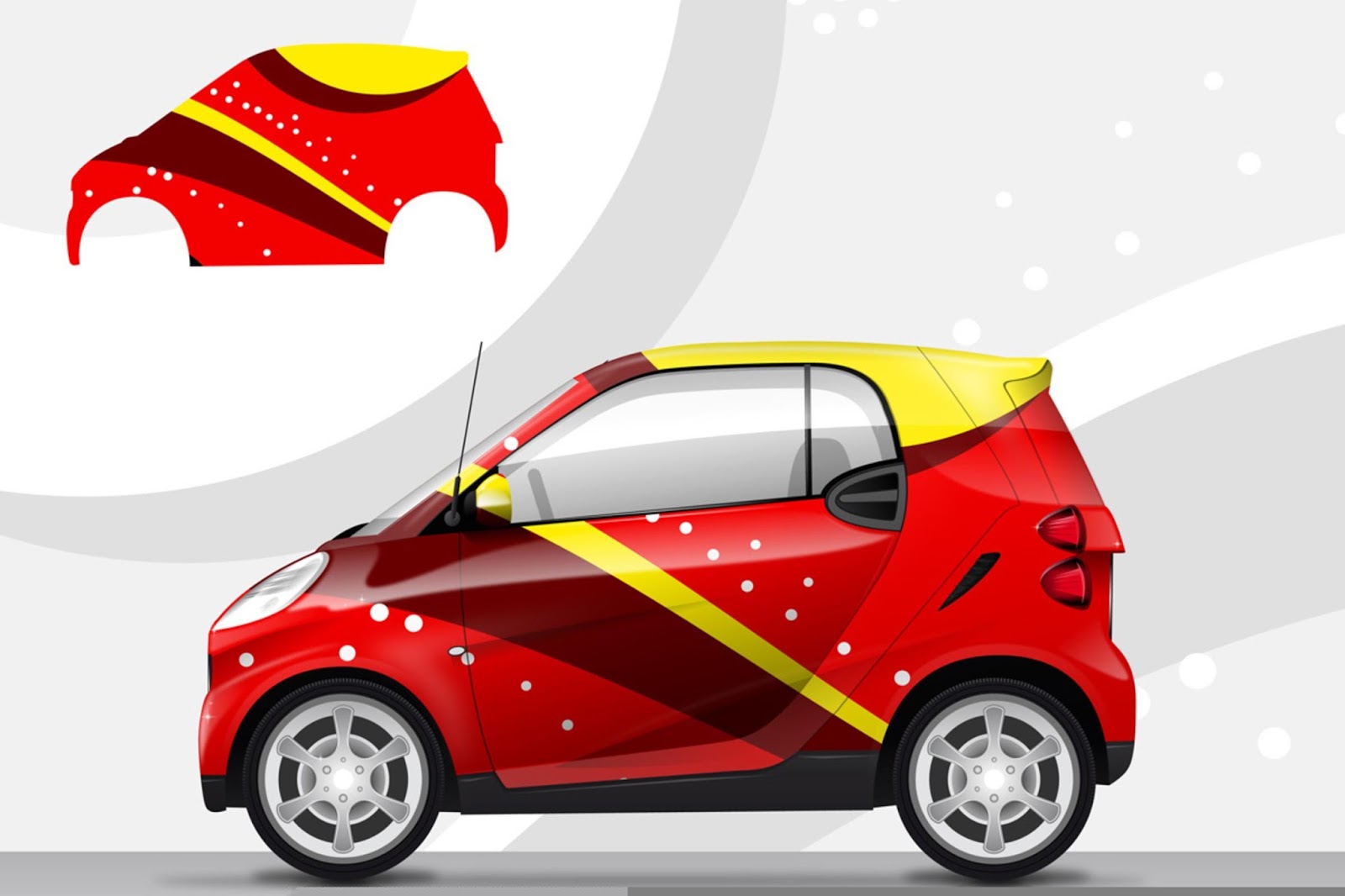
7. Design Body Mobil dengan CorelDraw
Merancang body kendaraan adalah salah satu proyek paling maju yang dapat Anda lakukan dengan CorelDRAW. Ini bagus untuk usaha kecil, atau siapa saja yang ingin memberi kendaraan mereka design khusus. Tutorial ini akan menunjukkan cara mendesain body kendaraan yang bisa Anda banggakan.
Anda akan belajar bagaimana untuk:
Gunakan Insert the Vehicle Template.
Bekerja dengan bingkai PowerClip.
Buat dan ekspor bungkus kendaraan atau grafis.